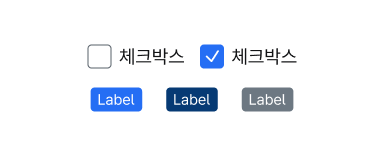
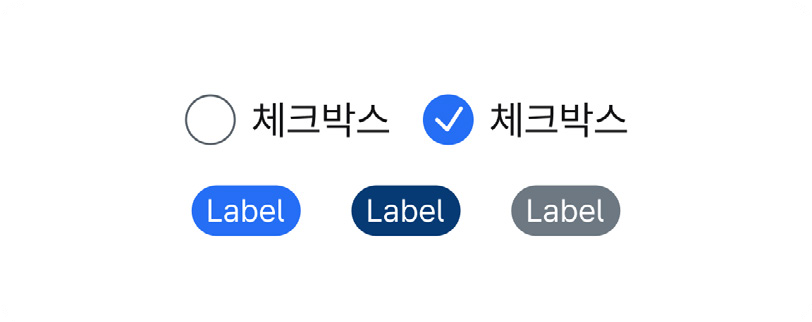
형태(Shape)
형태는 브랜드의 시각적 아이덴티티를 표현하는 중요한 요소로, UI 요소에 적용되는 둥글기 값인 래디어스(radius)를 통해 버튼, 카드, 컨테이너, 이미지 등에 고유한 느낌과 분위기를 만들어낸다.
형태는 브랜드의 시각적 아이덴티티를 표현하는 중요한 요소로, UI 요소에 적용되는 둥글기 값인 래디어스(radius)를 통해 버튼, 카드, 컨테이너, 이미지 등에 고유한 느낌과 분위기를 만들어낸다.
형태가 주는 이미지
디자인 시스템에서 컴포넌트의 형태(shape)는 브랜드의 시각적 아이덴티티를 형성하는 핵심 요소이다. 형태의 변형에 따라 사용자가 해당 서비스나 기관에 느끼는 감정과 인식이 달라질 수 있다. 둥근 모서리와 각진 모서리는 각각 다른 이미지를 전달하며, 이를 통해 각 기관의 아이덴티티를 표현할 수 있다.
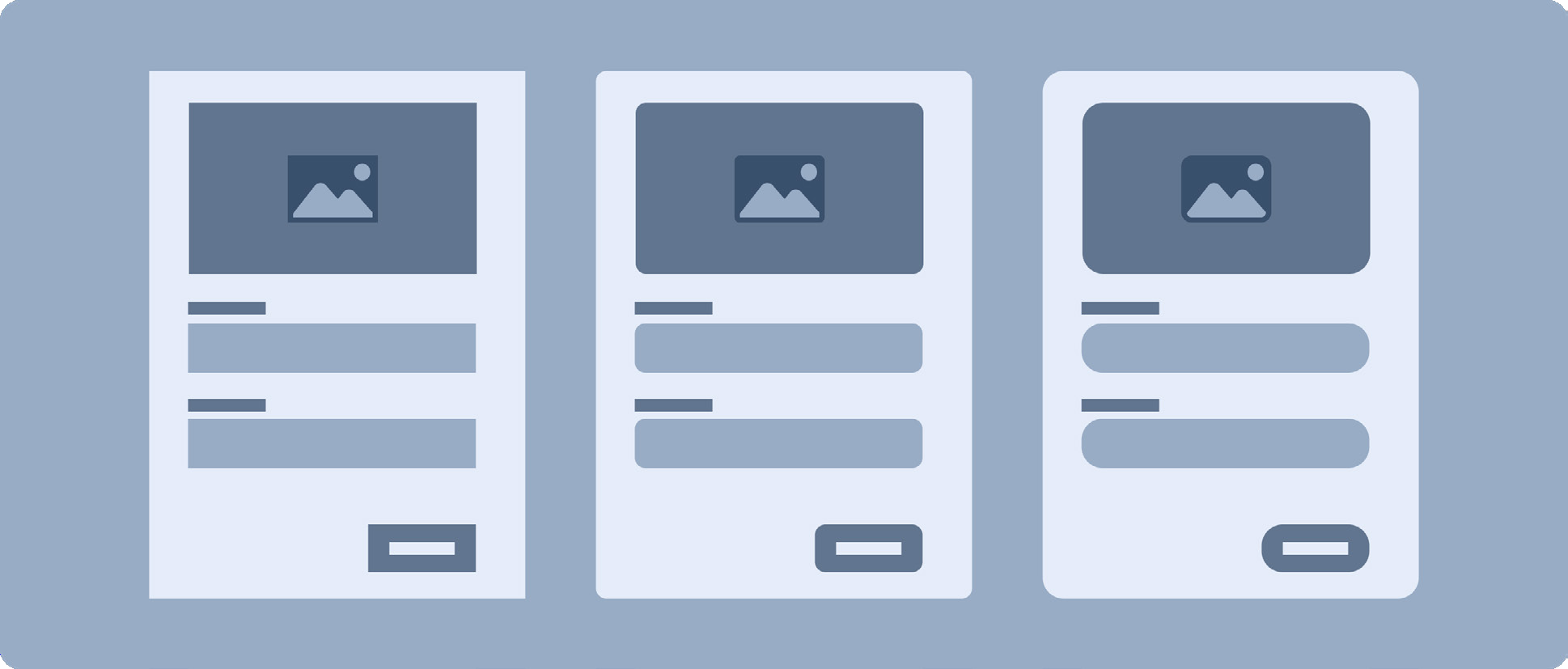
각진 형태와 둥근 형태가 주는 이미지
각진 형태
심리학적 연구에서는 각진 모서리(Angular or Square Shapes)가 사람들에게 신뢰성과 효율성을 전달한다고 보고하며, 사람들은 직선과 각을 체계적이고 정확한 것으로 인식하는 경향이 있다.
-
전문성: 각진 형태는 정확하고 전문적인 느낌을 주어, 신뢰감을 전달한다.
-
효율성: 각진 디자인은 깔끔하고 효율적인 인상을 주며, 복잡한 정보를 깔끔하게 전달하는 데 주로 사용된다.
둥근 형태
심리학적 연구에서 둥근 형태(Rounded Shapes)는 긍정적인 감정과 연결된다고 한다. 둥근 모서리는 위협적이지 않고 안정적인 느낌을 주어, 사람들이 그 형태에 더 편안함을 느끼도록 한다.
-
친근함: 둥근 모서리는 부드럽고 친근한 인상을 주며, 따뜻한 사용자 경험을 유도한다.
-
안정감: 둥근 모서리는 안정감과 보호받는 느낌을 제공하여 긍정적인 감정을 유도한다.
래디어스
표준형 스타일
표준형 스타일은 xsmall-small-medium-large-xlarge 5단계로 구성되며, 각 레벨은 컴포넌트의 사이즈로 구분되된다. 각 레벨은 함께 사용할 빈도가 높은 컴포넌트의 묶음으로 같은 형태의 래디어스(radius) 적용이 필요하다.
표준형 스타일은 2px~12px의 래디어스 값을 사용하며, 이는 정부가 주는 신뢰감과 안정감, 친근함을 표현하기 위한 래디어스 값이다. 과하게 둥근 형태로 변형되는 것을 방지하기 위해 래디어스 최댓값을 12px로 설정한다.

| Level | Usage | Container size | Radius size | Apply components |
|---|---|---|---|---|
| Xsmall | 컴포넌트 레벨에서 가장 작은 크기로 인디케이터, 배지, 프로그레스 바 같은 초소형 크기에 사용한다. * 온전한 원형의 형태를 사용하는 경우 radius-max token을 사용한다. | 8*8 | 2px | Element |
| 도식 라벨: 12*12 / 2px | ||||
| 도식 라벨: 16*16 / 2px | ||||
| Small | 태그, 칩 같은 작은 컴포넌트에서 사용한다. | 20*20 | 4px | Chips |
| 도식 라벨: 24*24 / 4px / Checkbox Radio button | ||||
| 도식 라벨: 32*32 / 4px / Switch Tag | ||||
| Medium | 기본이 되는 값으로 주로 버튼, 인풋 등에서 사용한다. | 40*40 | 6px | Button |
| 도식 라벨: 48*48 / 6px / Text input Textarea | ||||
| 도식 라벨: 56*56 / 6px / Select Carousel-Number | ||||
| 도식 라벨: 64*64 / 6px / Step indicator Pagination | ||||
| Large | 주로 카드와 같은 큰 컴포넌트에 사용한다. | 72*72 | 10px | Card |
| 도식 라벨: 80*80 / 10px / Dialog | ||||
| Xlarge | 가장 큰 값으로 주로 배너, 바텀 시트 같은 화면을 차지하는 비율이 큰 컴포넌트에 사용한다. | 96*96 | 12px | Banner |
| 도식 라벨: 120*120 / 12px (max) / Dialog Bottom sheet | ||||
| Xlarge | 가장 큰 값으로 주로 배너, 카드, 바텀 시트 같은 화면을 차지하는 비율이 큰 컴포넌트에 사용한다. | 96*96 | 12px | Banner Card |
| 도식 라벨: 120*120 / 12px / Dialog Bottom sheet |
표준형 스타일 래디어스 계산법
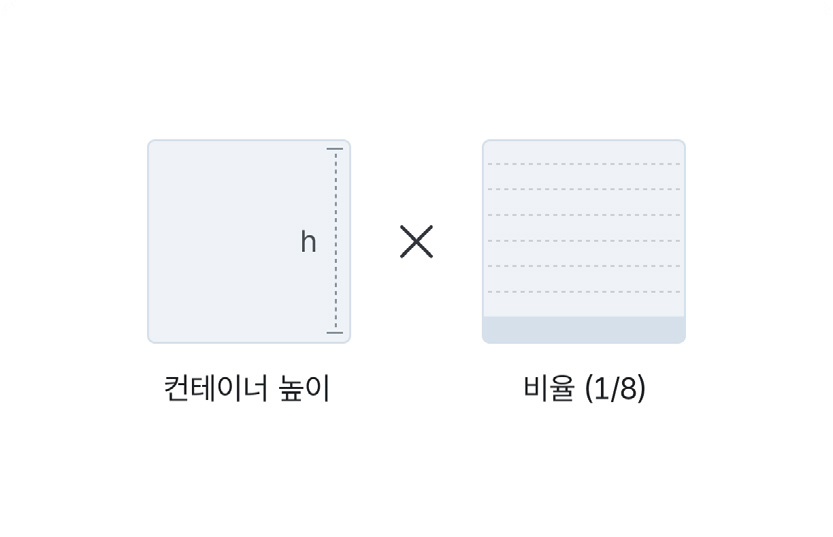
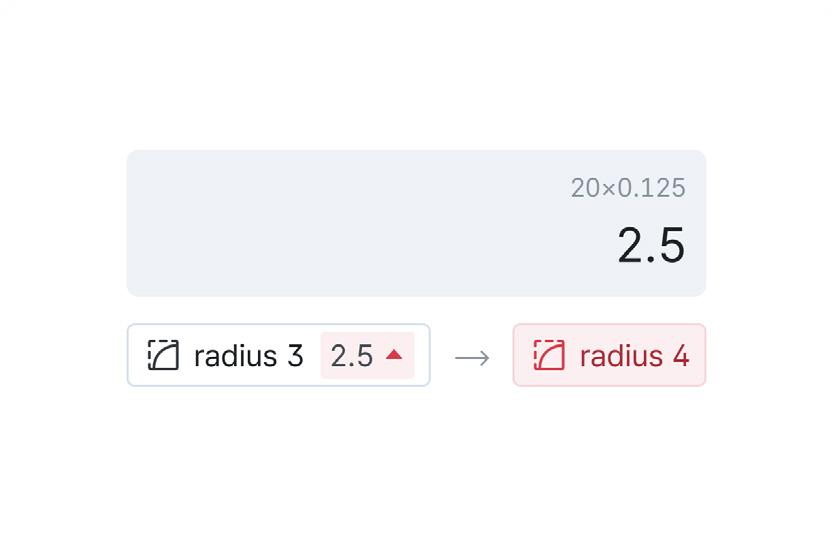
- 컨테이너 높이 X 비율 1/8 (0.125) = radius 2. radius 결과 반올림
계산 시 주의 사항
계산한 radius 값을 반올림했을 때 홀수인 경우, 숫자가 더 높은 짝수로 변경한다. 높이(12) x 비율(0.125) = 1.5일 때 radius는 2로 적용한다. 높이(20) x 비율(0.125) = 2.5일 때 radius는 4로 적용한다. 높이(120) x 비율(0.125) = 15일 때 radius는 max 값인 12로 적용한다.
확장형 스타일
각 기관의 아이덴티티에 맞게 커스터마이즈된 래디어스 값을 설정할 수 있다. 1px 이상의 래디어스 값을 사용할 때는 표준형 스타일의 계층 구조를 참고하여 일관성을 유지한다.
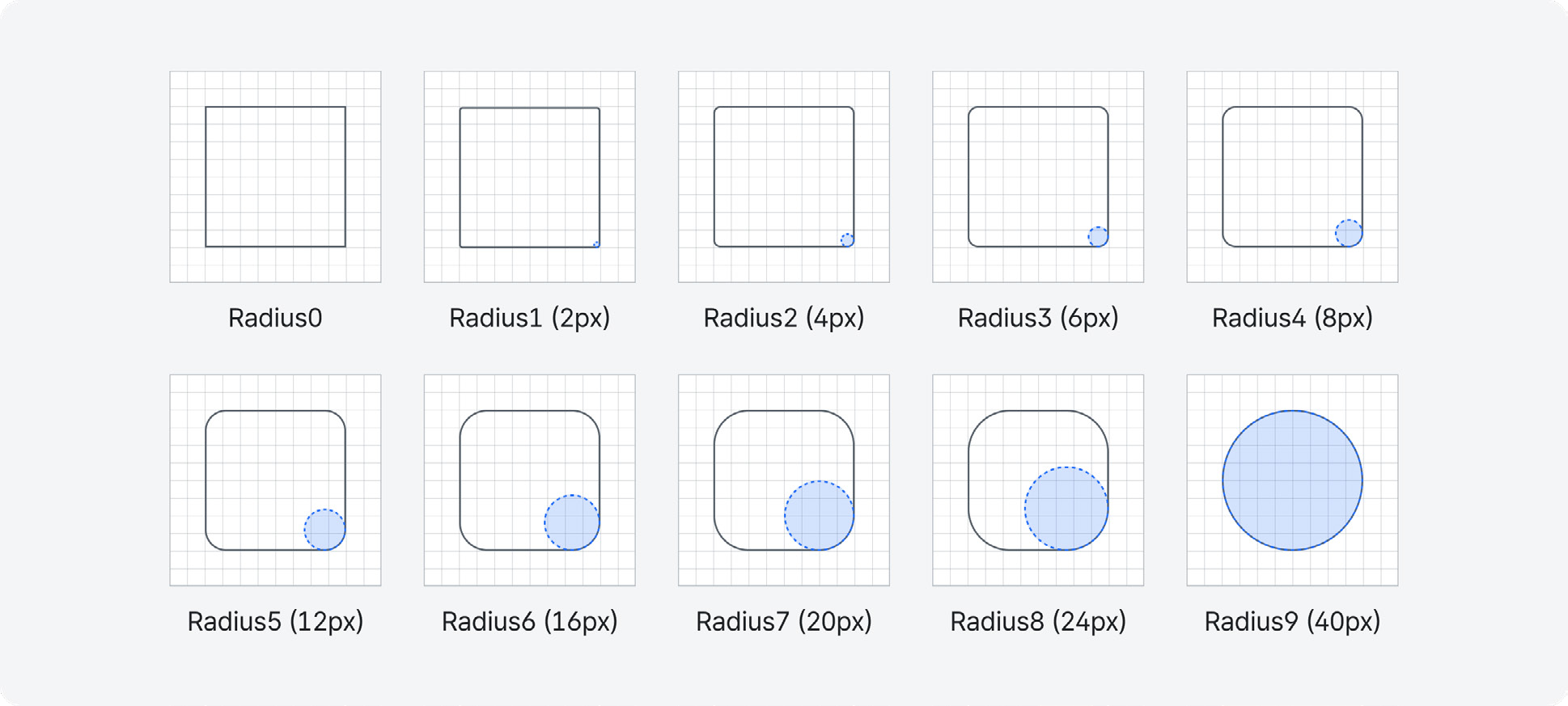 Hierarchy
래디어스 비율에 맞게 적용하는 방법
컨테이너 높이 x 비율 = 래디어스 값
- 기준이 되는 컴포넌트를 기관에 맞는 래디어스 값을 테스트하여 비율 값을 찾는다.
- 그 비율로 사용되는 컴포넌트 높이 값 기준으로 래디어스 값을 적용한다.
예시
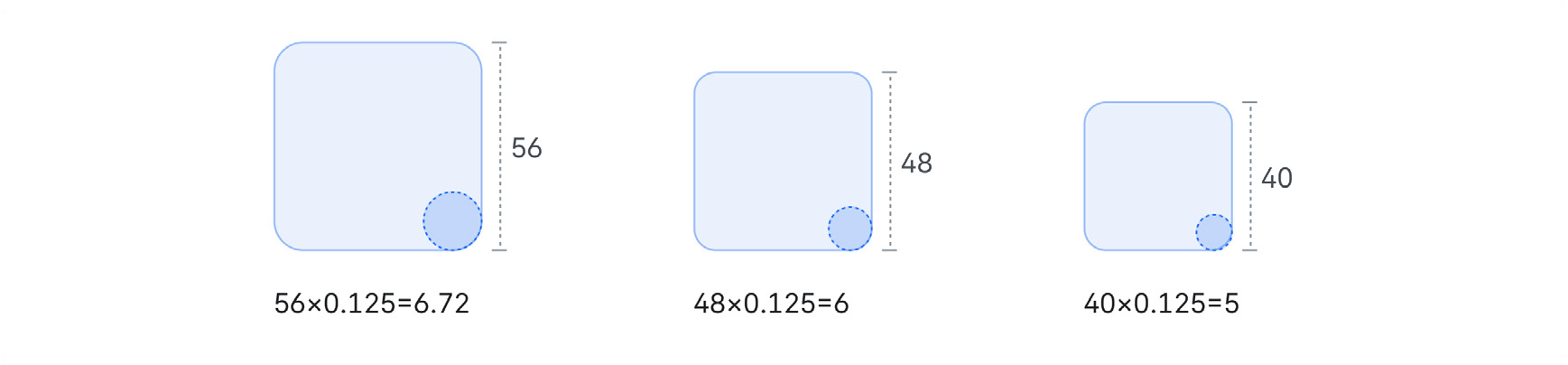
-
디자인 시스템에서 래디어스 값은 짝수로 사용하는 것을 권장한다.
-
컨테이너와 비율을 계산 후 나온 수치가 홀수이거나 소수점으로 나올 시 함께 사용될 컴포넌트를 고려하여 근사치에 맞게 올림 하여 짝수의 값을 사용한다.
표현 방법
래디어스 값은 px와 % 단위로 설정할 수 있다.
- px 값 사용: 버튼이나 입력 필드 같은 요소는 크기에 맞는 일관된 둥글기 설정이 중요하므로 px 단위로 설정한다.
- % 값 사용: 프로필 사진처럼 완전한 원형이 필요한 경우 % 값을 사용하여 더 직관적으로 설정할 수 있다.
전체 래디어스를 % 설정 시 주의 사항
-
비율 변동: 컴포넌트마다 크기 비율이 달라지므로 래디어스 값 조정이 어려울 수 있다.
-
텍스트 일관성 부족: % 단위로 설정하면 UI 요소마다 래디어스 값이 일정하지 않아 디자인의 일관성을 유지하기 어렵다.
-
작은 컴포넌트: 작은 컴포넌트에 50%를 적용하면 지나치게 둥글어져 의도와 다른 디자인 결과가 나올 수 있다.
래디어스 적용
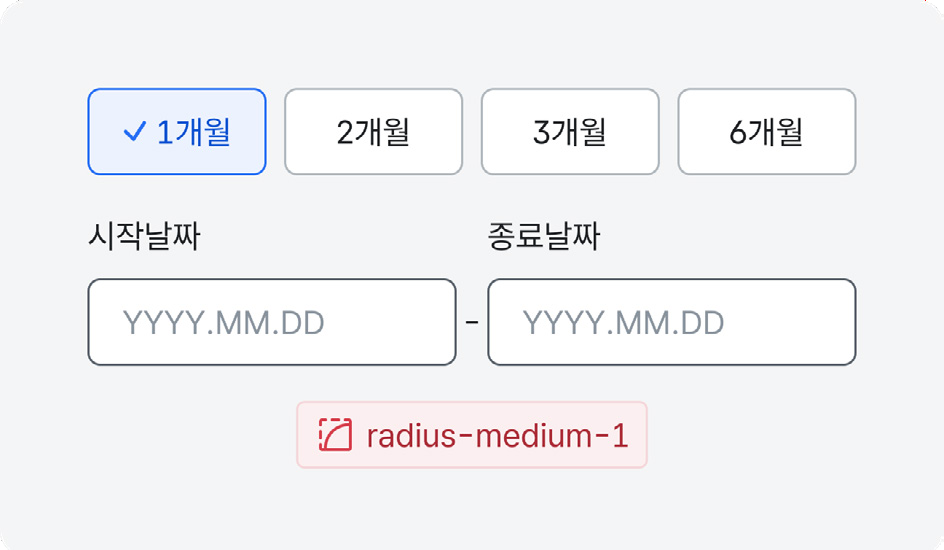
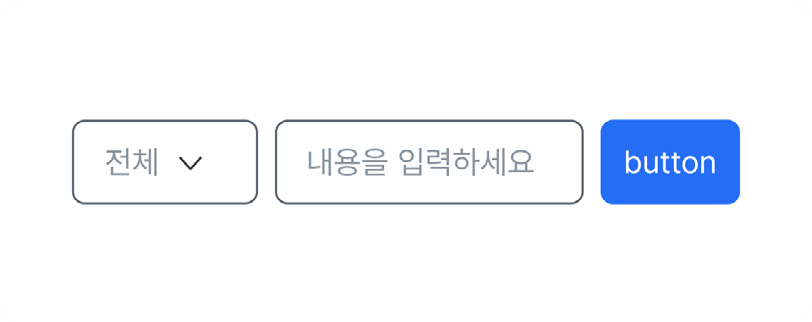
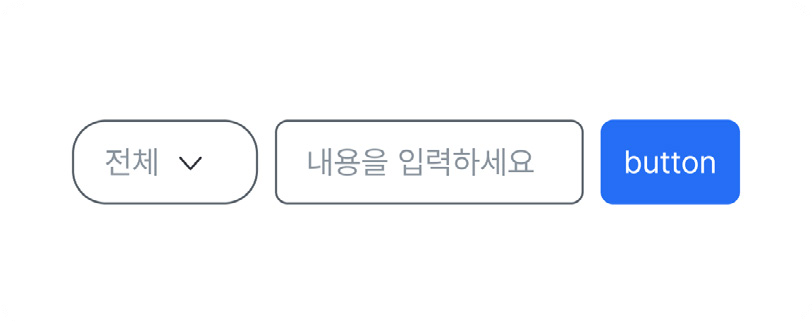
함께 사용이 되는 비슷한 크기의 구성 요소는 래디어스 값을 동일하게 적용하는 것이 좋다.
함께 배치되는 컴포넌트의 일관된 래디어스
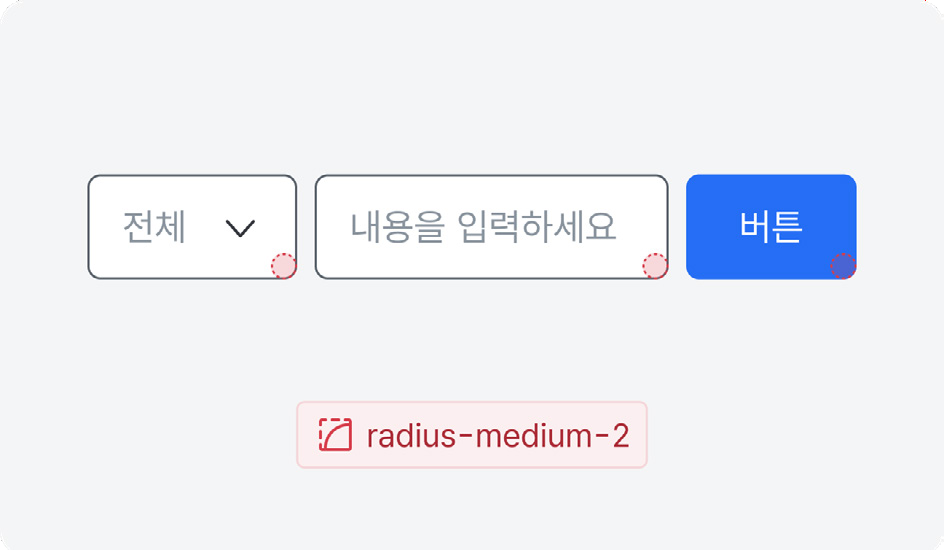
화면 구성 요소 간의 래디어스 조화
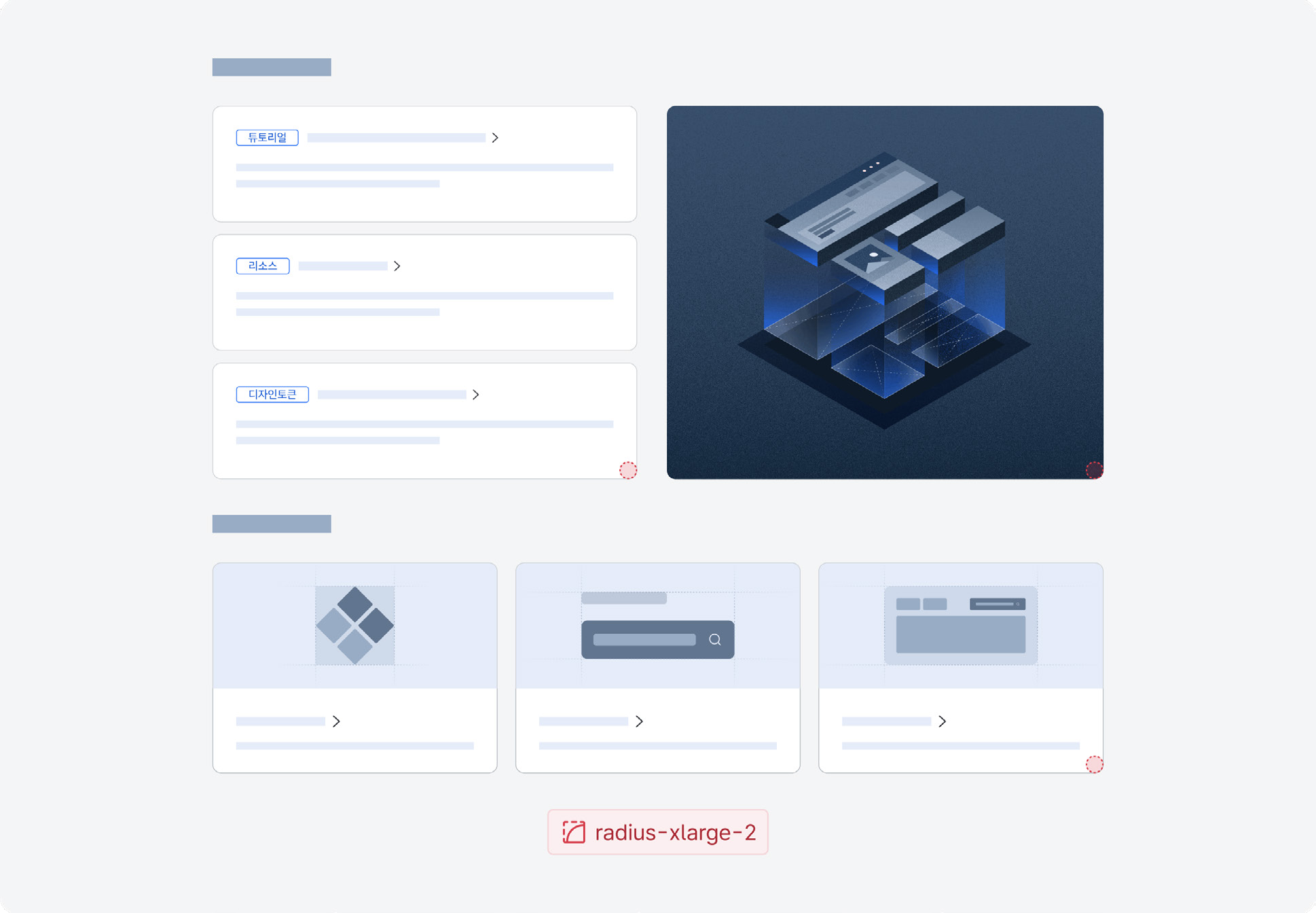
사용 가이드
비율
컨테이너 사이즈가 커지면 래디어스값도 비율에 맞게 적용한다.
모범 사례 피해야 할 사례
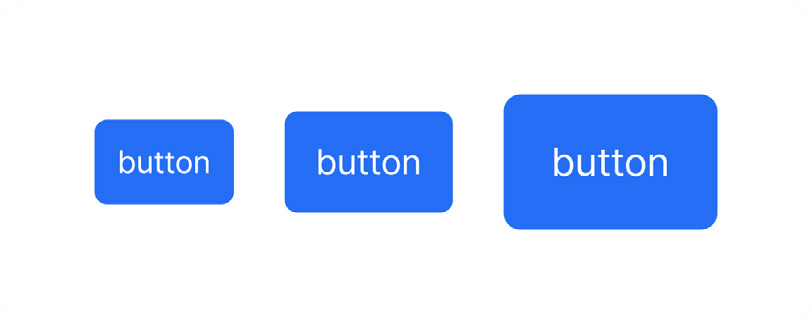
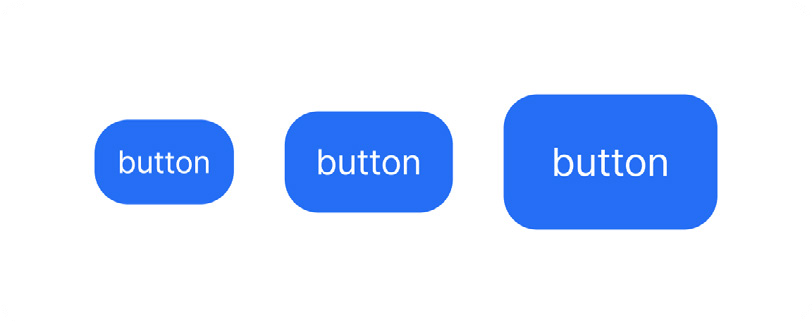
동일한 래디어스 적용
비슷한 크기의 구성 요소는 동일한 래디어스를 적용하면 디자인의 통일성과 조화로움을 높일 수 있다.
모범 사례 피해야 할 사례
콘텐츠 영역 침범
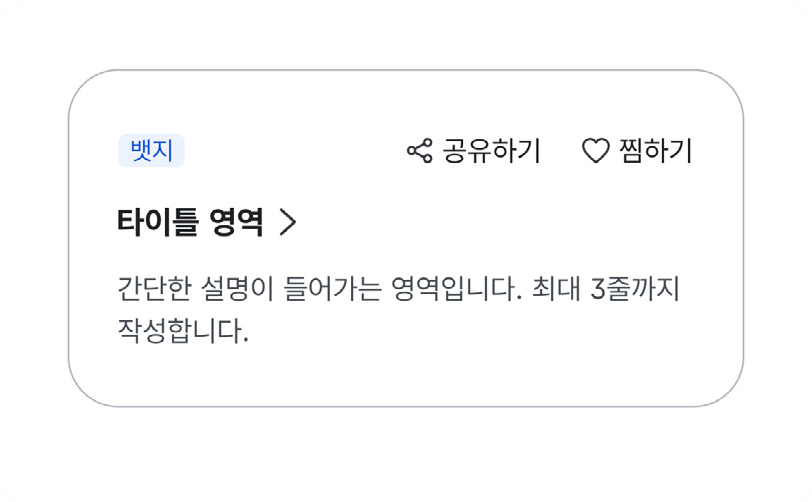
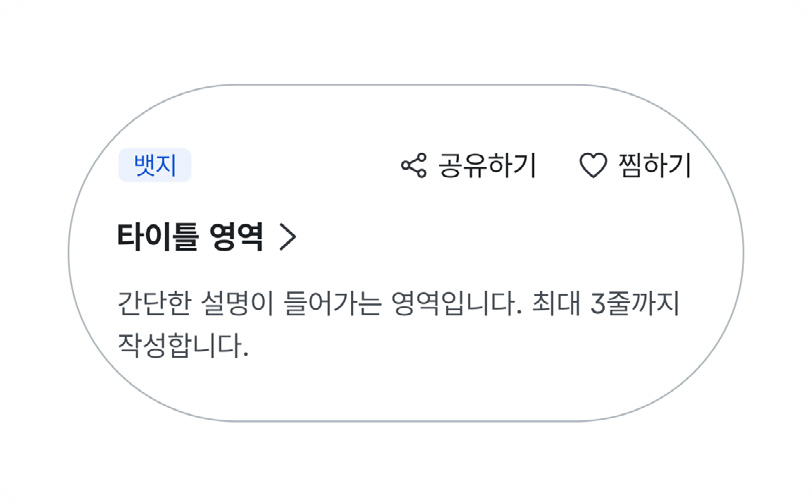
과한 래디어스 값 적용으로 콘텐츠에 영향을 주지 않는다. 둥근 형태를 사용할 땐 내부 패딩값을 충분히 준다.
모범 사례 피해야 할 사례
% 사용
작은 컴포넌트에서 50%를 적용하면 모서리가 지나치게 둥글어져 의도와 다른 디자인 결과가 나올 수 있다.
모범 사례 피해야 할 사례