툴팁(Tooltip)
툴팁은 요소나 본문 텍스트에 제공되는 짧은 부가 설명이다. 설명이 필요한 대상 또는 별도의 활성화 버튼에 마우스를 올리거나 초점을 이동했을 때 설명 텍스트가 표시된다.
툴팁은 요소나 본문 텍스트에 제공되는 짧은 부가 설명이다. 설명이 필요한 대상 또는 별도의 활성화 버튼에 마우스를 올리거나 초점을 이동했을 때 설명 텍스트가 표시된다.
용례
사용하기 적합한 경우
- 컨트롤 요소에 대한 레이블을 제공할 때
텍스트 레이블 없는 아이콘 단독 컨트롤 요소에 레이블을 표시하고자 하는 경우에 툴팁을 사용한다.
- 서비스 이용/콘텐츠 이해에 필수적이지는 않으나 간단한 추가 정보를 제공할 때
단어 의미에 대한 설명과 같이 간단한 추가 정보를 제공할 때 툴팁을 사용한다.
사용하기 적합하지 않은 경우
- 팝오버에 대화형 요소가 포함되어야 하는 경우
맥락적 도움말을 사용한다.
- 긴 설명을 제공해야 하는 경우
툴팁은 150자 내외의 짧은 설명을 제공할 때 사용하기 적합하다. 더 긴 설명이 필요하다면 콘텐츠의 특성과 이용 맥락에 따라 맥락적 도움말, 도움 패널, 별도 도움말 페이지를 활용한다.
구조
1 활성화 버튼: 툴팁 콘텐츠의 표시를 토글하는 버튼 2 컨테이너: 팝오버 영역과 배경을 구분하는 요소 3 아이콘(선택): 강조가 필요한 경우, 본문의 내용에 따라 시스템 상태 아이콘을 사용할 수 있음 4 본문: 구체적인 설명 텍스트

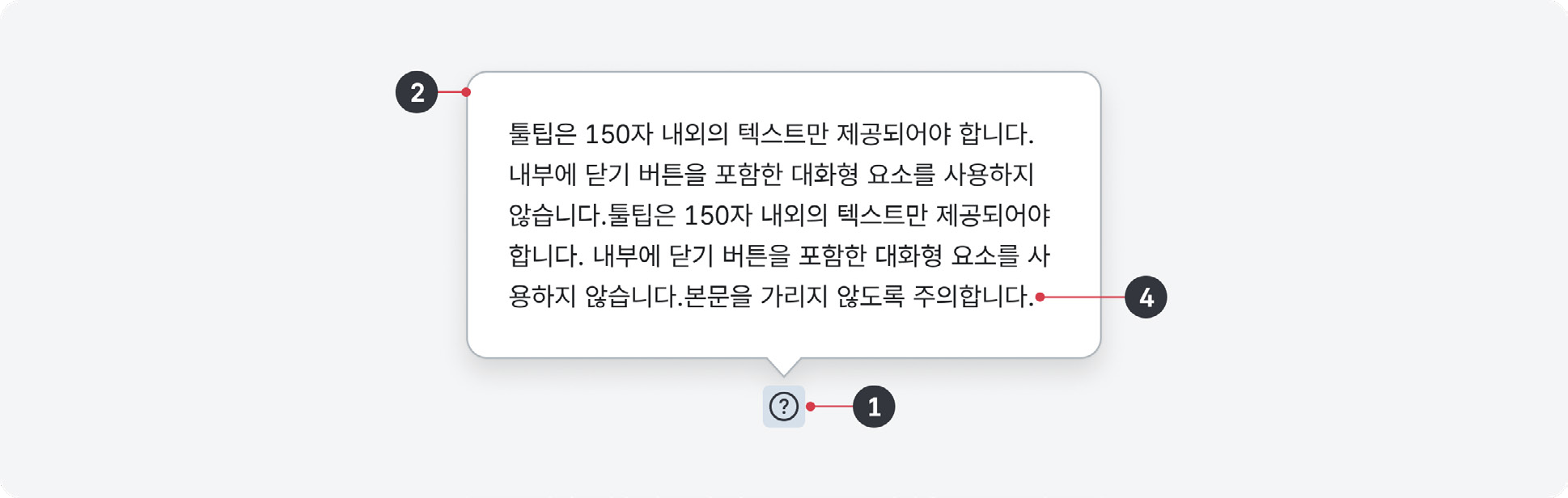
유형
정보/물음표 아이콘 툴팁
컴포넌트나 레이블 옆에 배치되어 해당 요소에 관한 부가적인 정보를 제공하는 툴팁이다. 아이콘의 선택 방법에 대해서는 맥락적 도움말 컴포넌트의 유형을 참고하면 된다.
아이콘 버튼 툴팁
텍스트 레이블이 없거나 공간 제약으로 인해 레이블이 축약된 아이콘 버튼에 제공되는 툴팁이다.
사용성 가이드라인
- 01 툴팁 컴포넌트 사용을 우선적으로 고려한다.
- 02 팝오버 영역이 화면을 벗어나지 않도록 표현한다.
- 03 팝오버 영역이 본문의 중요 콘텐츠를 가리지 않도록 표현한다.
- 04 아이콘 버튼에 툴팁을 제공한다.
- 05 툴팁은 부가적인 정보를 전달하는 데 사용한다.
- 06 툴팁 컴포넌트와 title 속성을 중첩하여 사용하지 않는다.
- 09 맥락적 도움말과 도움 패널을 함께 사용하지 않는다.
툴팁 컴포넌트 사용을 우선적으로 고려한다.
HTML title 속성으로 제공되는 힌트 텍스트는 글자 크기, 표시 위치와 같은 스타일을 수정할 수 없어 툴팁을 필요로하는 사용자가 정보를 확인하기 어려울 수 있다. 또한 스크린 리더 환경설정에 따라 title 속성으로 제공된 힌트 텍스트가 음성으로 출력되지 않을 수 있으므로 가능한 툴팁 컴포넌트를 사용하는 것이 좋다.
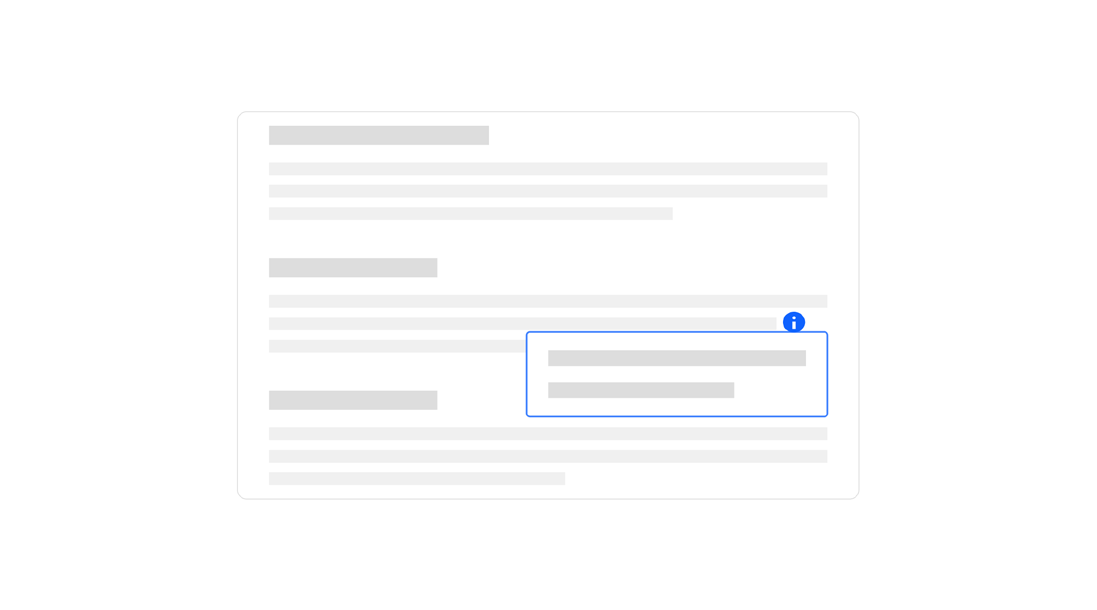
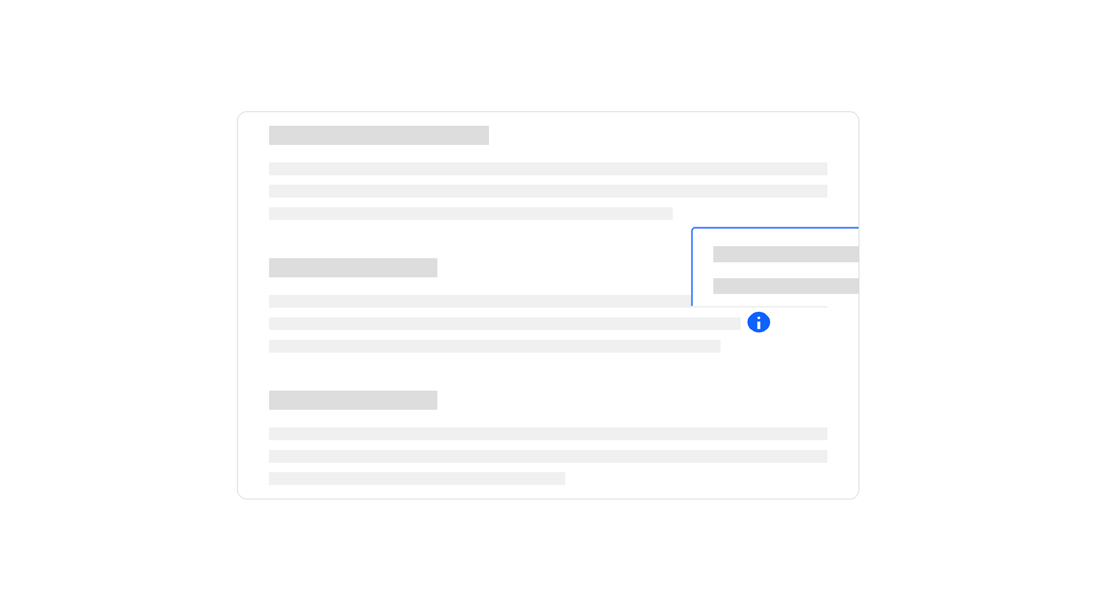
팝오버 영역이 화면을 벗어나지 않도록 표현한다.
툴팁의 팝오버 영역이 시각적으로 확인할 수 없는 화면 밖의 영역에 배치되어 내부 콘텐츠가 가려지지 않도록 해야 한다.
[모범 사례]
[피해야 할 사례]
팝오버 영역이 본문의 중요 콘텐츠를 가리지 않도록 표현한다.
툴팁의 팝오버 영역이 활성화 버튼과 부가 정보를 제공하고자 하는 본문 콘텐츠 요소를 가리지 않도록 적절한 표시 방향을 설정한다.
[모범 사례]
[피해야 할 사례]
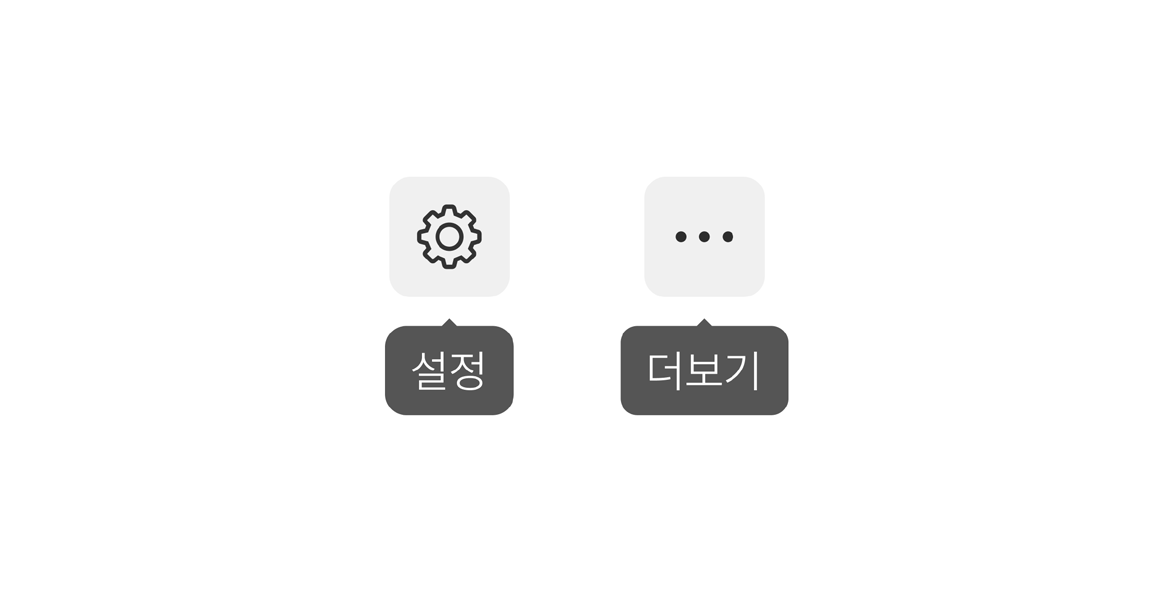
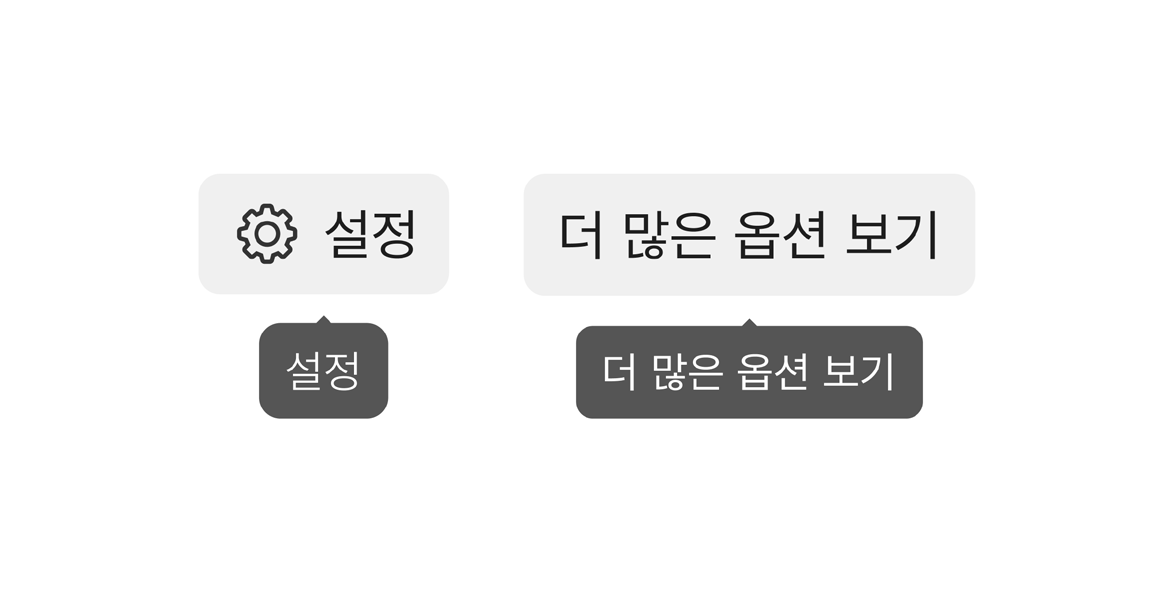
아이콘 버튼에 툴팁을 제공한다.
아이콘만으로 구성된 컨트롤 요소는 사용자에게 의미/용도를 정확하게 전달하기 어렵다. 그러므로 아이콘만으로 구성된 메뉴/기능 버튼에는 툴팁을 반드시 제공해야 한다.
[모범 사례]
[피해야 할 사례]
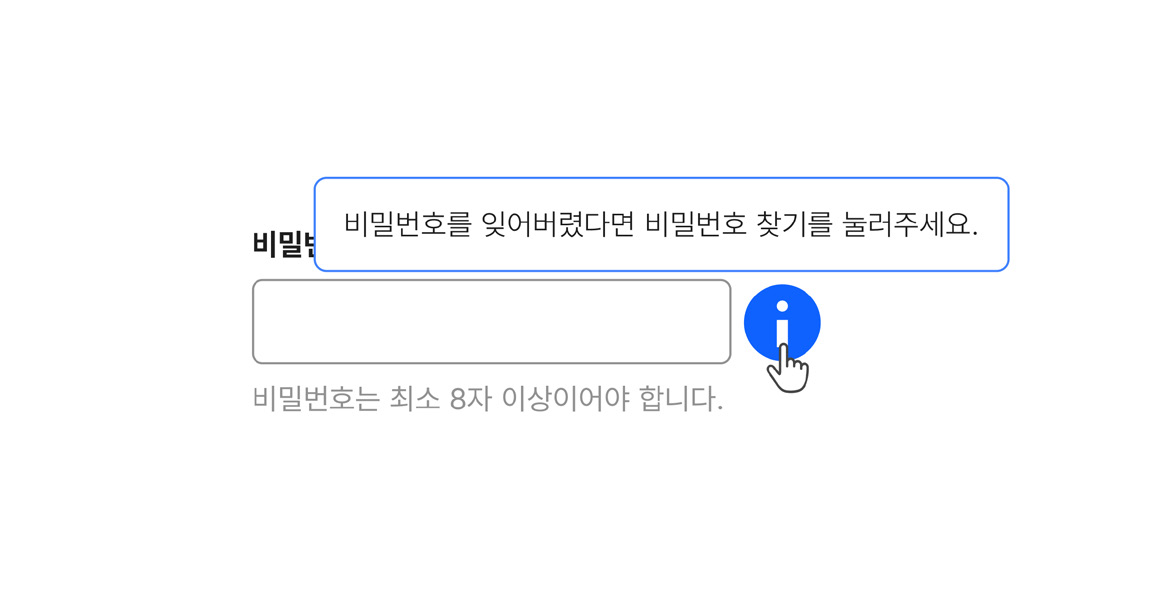
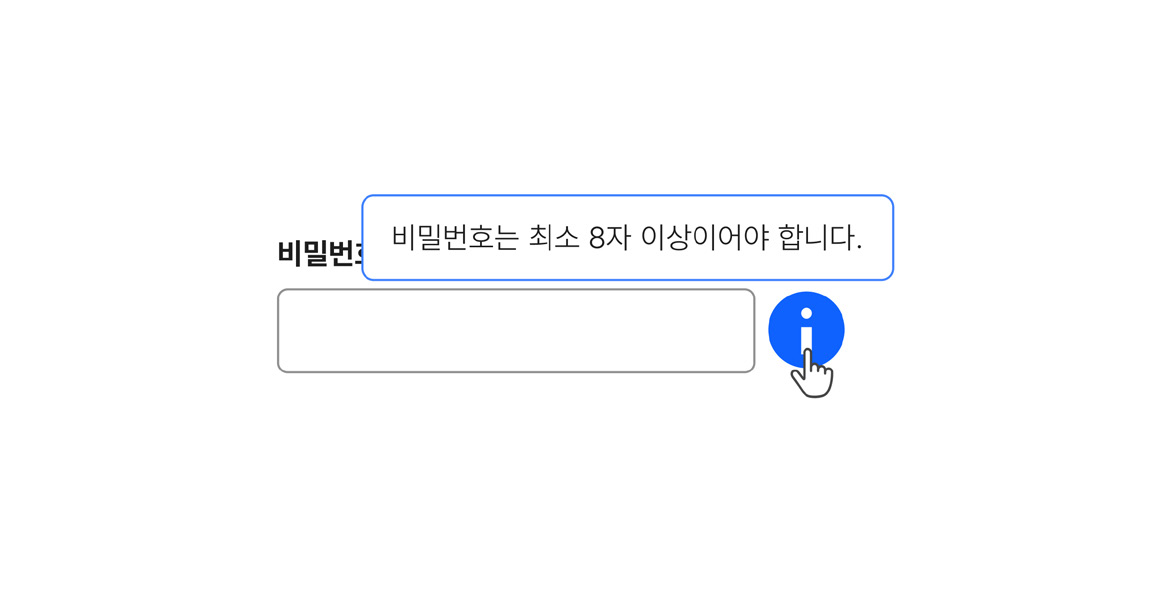
툴팁은 부가적인 정보를 전달하는 데 사용한다.
사용자가 반드시 확인해야 하는 중요한 정보를 툴팁 팝오버에만 제공해서는 안 된다. 필수 정보는 사용자가 잘 발견할 수 있도록 별도의 상호작용 없이 본문에 표시하는 것이 적절하다.
[피해야 할 사례]
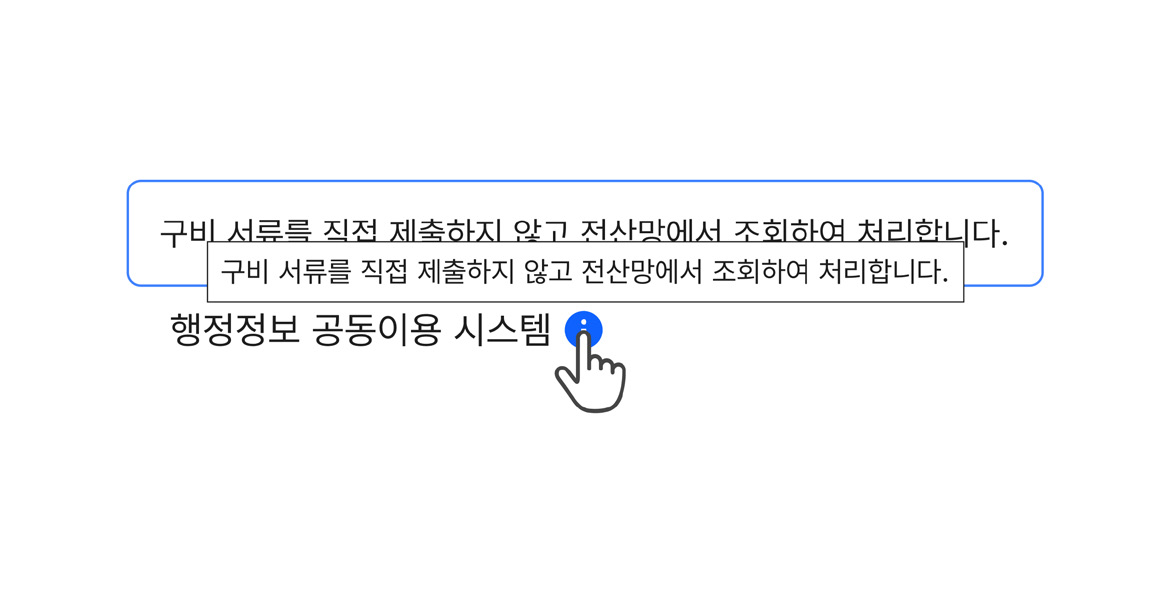
툴팁 컴포넌트와 title 속성을 중첩하여 사용하지 않는다.
툴팁 컴포넌트와 title 속성이 동시에 사용되면 두 요소의 위치가 중첩되면서 설명이 정확하게 전달되기 어렵다. 스크린 리더 사용자에게도 동일한 설명이 여러 번 제공되므로 피로를 유발할 수 있다.
플랫폼에 대한 고려 사항
터치 인터페이스에서의 사용성을 고려한다.
툴팁은 마우스, 키보드, 펜 인터페이스로만 실행할 수 있기 때문에 터치가 1차적인 입력 방식인 경우에는 사용자에게 부가적인 정보를 제공하기 어렵다. 이러한 상황을 고려하여 아이콘 버튼을 표현할 때는 메뉴/ 기능의 의미를 명확하게 보여줄 수 있는 아이콘을 선택해야 한다. 별도의 활성화 버튼이 존재한다면 터치 인터페이스가 탐지되었을 때, 활성화 버튼의 Click 이벤트에 팝오버의 출현이 토글 될 수 있도록 한다.
접근성 가이드라인
01. 활성화 버튼에 이름을 제공한다.
스크린 리더 사용자가 활성화 버튼의 용도를 이해할 수 있도록 각각의 버튼에 이름을 제공해야 한다.
- KWCAG 2.2 적절한 링크 텍스트
- WCAG 2.1 Non-text Content (A)
- WCAG 2.1 Name, Role, Value (A)
02. 활성화 버튼에 고유하고 적절한 이름을 제공한다.
활성화 버튼이 맥락적으로 도움을 제공하고자 하는 본문 콘텐츠의 내용을 포함하고 있지 않다면 해당 정보를 활성화 버튼의 이름으로 포함하여 스크린 리더 사용자가 정확한 용도를 이해할 수 있도록 제공한다. 화면에 존재하는 다른 활성화 버튼과 혼동되지 않도록 모든 활성화 버튼의 이름은 고유해야 한다.
- KWCAG 2.2 적절한 링크 텍스트
- WCAG 2.1 Headings and Labels (AA)
03. 활성화 버튼과 컨테이너 영역을 aria-labelledby 속성으로 연결한다.
이를 통해 시각을 활용하여 정보를 탐색하는 사용자가 활성화 버튼에 접근했을 때 툴팁 콘텐츠를 바로 확인할 수 있는 것처럼 스크린 리더 사용자도 동일한 방식으로 정보를 전달받을 수 있다.
- WCAG 2.1 Info and Relationships (A)
04. 활성화 버튼과 팝오버 콘텐츠를 적절한 순서로 제공한다.
스크린 리더 사용자가 도움말 팝오버 콘텐츠에 논리적인 순서로 접근할 수 있도록 관련 있는 활성화 버튼 다음 요소로 제공해야 한다.
- KWCAG 2.2 콘텐츠의 선형화
- WCAG 2.1 Meaningful Sequence (A)
상호작용 가이드라인
팝오버 내부 콘텐츠 탐색
코치마크 비활성화
| 구분 | 설명 |
|---|---|
| Click | 터치 인터페이스에서 활성화 버튼을 누르면 툴팁 팝오버가 표시된다. |
| Mouseover | 활성화 버튼에 Mouseover 이벤트가 발생하면 툴팁 팝오버가 표시된다. |
| Focus | 활성화 버튼이 초점을 가지면 툴팁 팝오버가 표시된다. |
| 구분 | 설명 |
|---|---|
| Click | 터치 인터페이스에서 활성화 버튼 또는 팝오버 영역 외의 화면을 누르면 팝오버가 사라진다. |
| Mouseleave | 활성화 버튼 또는 팝오버 영역 밖으로 마우스가 이동하면 팝오버가 사라진다. |
| Blur | 활성화 버튼에서 Tab, Shift + Tab을 눌러 초점이 버튼 외부로 빠져나가면 팝오버가 사라진다. |
| Esc | 툴팁 팝오버가 표시된 상태에서 Esc 키를 누르면 팝오버가 닫히면서 키보드 초점이 활성화 버튼으로 이동한다. Tab, Shift + Tab을 눌러 다른 요소를 탐색한 후 활성화 버튼에 다시 초점이 다시 진입하기 전까지 팝오버는 사라진 상태로 유지된다. |